

安卓系统用什么检查屏幕,揭秘屏幕生成检测技术
你有没有发现,手机屏幕上的小秘密越来越多?有时候,你是不是也好奇,安卓系统里到底有什么方法可以检查屏幕呢?别急,今天就来给你揭秘一番,让你对安卓系统的屏幕检查功能了如指掌!
一、系统设置中的屏幕检查
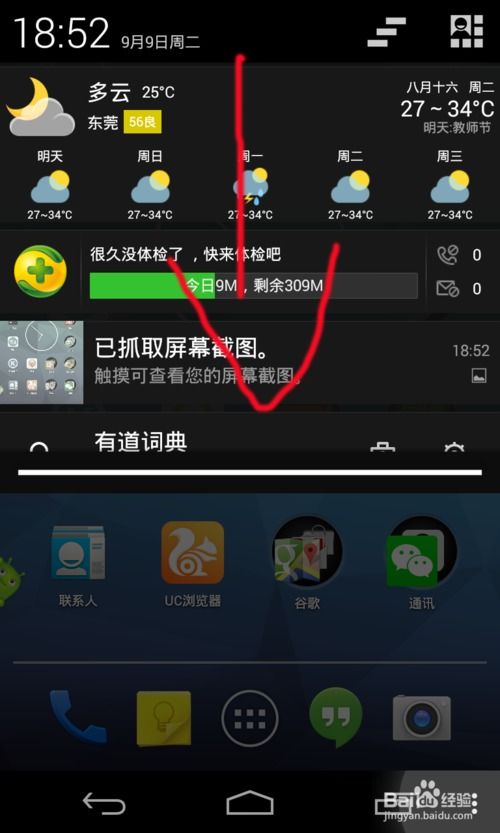
首先,咱们来看看最直接的方法。打开你的安卓手机,找到“设置”这个功能,它通常藏在一个小齿轮图标里。点击进去,你会看到一系列的选项,其中就包括“显示与亮度”或者“显示设置”。在这里,你可以找到“屏幕分辨率”、“屏幕刷新率”等选项。
1. 屏幕分辨率:这个选项可以让你查看当前屏幕的分辨率,比如1920x1080或者720x1280。如果你觉得屏幕显示不够清晰,可以尝试调整分辨率。
2. 屏幕刷新率:这个选项可以让你查看和调整屏幕的刷新率。一般来说,60Hz是标准刷新率,而90Hz或者120Hz则可以提供更流畅的显示效果。
3. 屏幕自适应亮度:这个功能可以根据环境光线自动调整屏幕亮度,保护你的眼睛,同时节省电量。
二、第三方应用助力屏幕检查
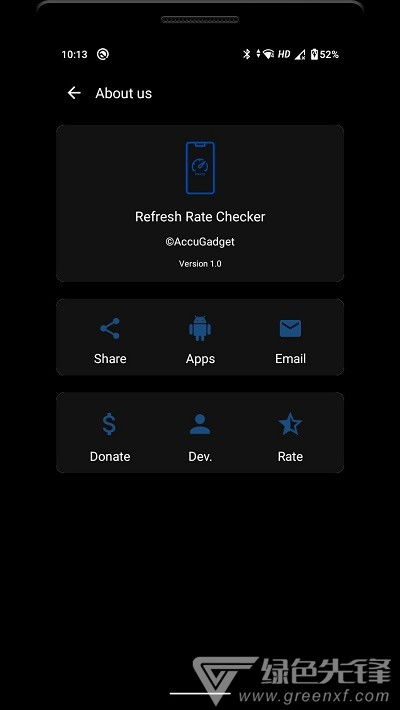
除了系统设置,还有很多第三方应用可以帮助你检查屏幕。以下是一些受欢迎的应用:
1. 屏幕测试:这个应用可以让你测试屏幕的亮度、色彩、分辨率等参数,非常适合对屏幕质量有较高要求的用户。
2. 屏幕刷新率测试:这个应用可以测试你的屏幕刷新率,并显示当前屏幕的帧率。
3. 屏幕检测器:这个应用可以检测屏幕上的坏点、色差等问题,帮助你判断屏幕是否完好。
三、专业工具大显身手
如果你对屏幕检查有更高的要求,那么一些专业工具可能更适合你。以下是一些值得推荐的工具:
1. DisplayCAL:这是一款专业的显示器校准软件,可以帮助你调整屏幕的色彩、亮度等参数,让你的屏幕显示更加准确。
2. CalMAN:同样是显示器校准软件,功能强大,适合专业用户。
3. Spyder5:这是一款专业的色彩管理软件,可以帮助你调整屏幕的色彩表现。
四、注意事项
在使用以上方法检查屏幕时,请注意以下几点:
1. 安全第一:在调整屏幕设置时,确保手机处于稳定状态,避免意外关机。
2. 备份重要数据:在尝试新的屏幕设置或使用第三方应用之前,请确保备份重要数据。
3. 专业设备:如果你需要更精确的屏幕检查,建议使用专业设备。
安卓系统中的屏幕检查方法有很多,你可以根据自己的需求选择合适的方法。希望这篇文章能帮助你更好地了解安卓系统的屏幕检查功能,让你的手机屏幕更加完美!
下一篇:安卓系统软件预装,体验升级