

win7系统怎么运行安卓系统,Win7系统下运行安卓系统的简易指南
亲爱的电脑迷们,你是否曾想过在你的Windows 7系统上运行安卓系统呢?想象一边享受着Windows系统的稳定与强大,一边又能畅玩安卓手机上的热门应用,是不是很心动?别急,今天我就来给你详细解析如何在你的Win7系统上实现这一梦想!
一、准备工作
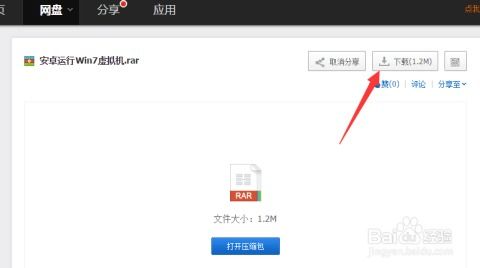
在开始之前,我们需要做一些准备工作。首先,确保你的Windows 7系统是64位的,因为32位系统可能无法支持安卓系统的运行。其次,你需要一台性能不错的电脑,因为安卓系统的运行需要一定的硬件支持。下载以下软件:
1. BlueStacks:这是一款非常受欢迎的安卓模拟器,可以在Windows系统上运行安卓应用。
2. 安卓系统镜像:你可以从网上下载一个安卓系统的镜像文件,这样在安装过程中可以直接使用。
二、安装安卓模拟器
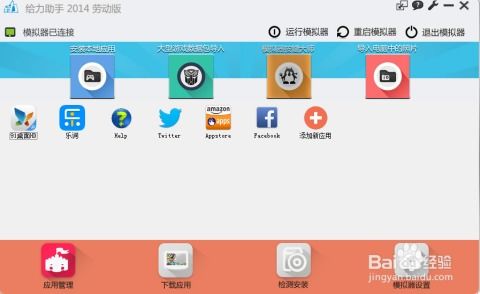
1. 下载BlueStacks:打开浏览器,搜索“BlueStacks下载”,找到官方网站或可靠的下载平台,下载安装包。
2. 安装BlueStacks:双击下载的安装包,按照提示完成安装。
3. 启动BlueStacks:安装完成后,双击桌面上的BlueStacks图标,启动模拟器。
三、安装安卓系统
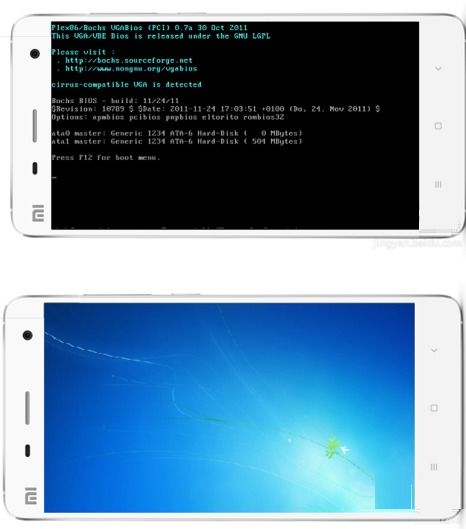
1. 打开BlueStacks设置:在BlueStacks主界面,点击右上角的齿轮图标,进入设置。
2. 选择系统镜像:在设置界面,找到“系统镜像”选项,点击“选择镜像文件”。
3. 导入镜像文件:在弹出的窗口中,选择你下载的安卓系统镜像文件,点击“打开”。
4. 开始安装:等待BlueStacks自动安装安卓系统,这个过程可能需要一些时间。
四、配置安卓系统
1. 完成初始设置:安卓系统安装完成后,会进入初始设置界面,按照提示完成网络、位置等信息设置。
2. 安装谷歌服务框架:为了更好地使用安卓系统,我们需要安装谷歌服务框架。在设置界面,找到“谷歌服务框架”选项,点击安装。
3. 下载应用:在BlueStacks主界面,点击右上角的搜索图标,搜索你想要安装的应用,然后点击安装即可。
五、运行安卓应用
1. 打开安卓应用:在BlueStacks主界面,你可以看到安卓应用列表,点击你想要运行的应用即可。
2. 畅玩安卓游戏:在BlueStacks中,你可以畅玩各种安卓游戏,如《王者荣耀》、《和平精英》等。
3. 使用安卓应用:除了游戏,你还可以使用安卓手机上的各种应用,如微信、支付宝等。
六、注意事项
1. 硬件要求:如果你的电脑硬件配置较低,可能会出现卡顿、运行缓慢等问题。
2. 系统兼容性:部分安卓应用可能无法在BlueStacks中正常运行,需要下载相应的适配版本。
3. 更新系统:定期更新BlueStacks和安卓系统,以保证系统的稳定性和安全性。
通过以上步骤,你就可以在你的Windows 7系统上运行安卓系统了。快来试试吧,相信你一定会爱上这种全新的体验!