

安卓大师如何更新系统,畅享最新功能
亲爱的安卓用户们,你是否也和我一样,对手机系统更新充满了期待和好奇呢?每次系统更新,都仿佛是给我们的手机带来了一次新生,让它们焕发出新的活力。那么,如何才能让我们的安卓手机及时更新系统呢?今天,就让我来带你一步步探索这个神秘的过程吧!
一、了解系统更新
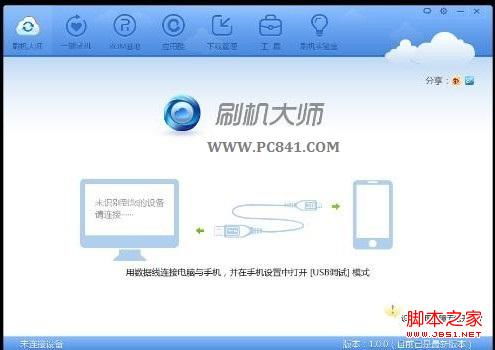
首先,你得知道,安卓系统更新主要有两种方式:OTA(Over-The-Air)更新和手动更新。
OTA更新,顾名思义,就是通过网络无线更新。这种方式简单方便,不需要你动手,手机会自动检测更新,并在合适的时候提醒你更新。
手动更新,则需要你亲自到手机厂商的官方网站或者应用商店下载更新包,然后通过USB线连接电脑,将更新包安装到手机上。
那么,哪种方式更适合你呢?如果你喜欢简单快捷,那就选择OTA更新;如果你对手机系统有更高要求,想要体验最新的功能,那么手动更新可能更适合你。
二、检查网络连接

在进行系统更新之前,首先要确保你的手机网络连接正常。无论是OTA更新还是手动更新,都需要稳定的网络环境。
如果你使用的是移动数据,那么请确保你的流量充足,以免在更新过程中产生额外的费用。如果你使用的是Wi-Fi,那么请确保你的Wi-Fi信号稳定,以免在更新过程中断网。
三、开启USB调试
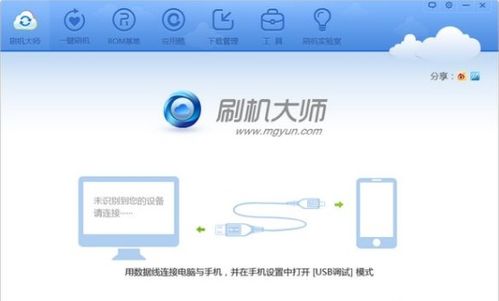
对于手动更新,还需要开启手机的USB调试功能。具体操作如下:
1. 打开手机的“设置”;
2. 进入“开发者选项”;
3. 开启“USB调试”。
开启USB调试后,你的手机就可以通过USB线连接电脑进行手动更新了。
四、OTA更新
如果你选择OTA更新,那么操作就非常简单了。
1. 打开手机的“设置”;
2. 进入“系统”或“系统更新”;
3. 查看是否有更新可用;
4. 如果有更新,点击“下载并安装”。
手机会自动下载更新包,并在下载完成后提示你安装。按照提示操作即可完成OTA更新。
五、手动更新
如果你选择手动更新,那么需要按照以下步骤操作:
1. 在手机厂商的官方网站或者应用商店下载最新的系统更新包;
2. 将更新包保存到电脑上;
3. 使用USB线将手机连接到电脑;
4. 在电脑上找到更新包,双击运行;
5. 按照提示操作,将更新包安装到手机上。
安装完成后,手机会自动重启,并进入新的系统。
六、注意事项
1. 更新前请确保手机电量充足,以免在更新过程中因电量不足导致更新失败;
2. 更新过程中请勿断开手机与电脑的连接,以免更新失败;
3. 更新完成后,请确保手机恢复到正常使用状态。
亲爱的安卓用户们,现在你掌握了如何更新安卓系统的技巧了吗?赶快行动起来,让你的手机焕发新的活力吧!